Widget di chat e di prenotazione
Greetio può stare sul tuo sito in due modi:
| Widget | Cosa ottiene l'ospite | Dove si configura |
|---|---|---|
| Widget di chat | Un pulsante di chat; la conversazione arriva nella stessa inbox di Telegram o WhatsApp | /settings/web-widget |
| Widget di prenotazione | Un modulo di prenotazione per camere e servizi, con lo slot bloccato mentre paga | /settings/booking |
Entrambi sono in Impostazioni → Widget e si configurano allo stesso modo: elenca i domini su cui possono funzionare, ottieni un token, incolla uno snippet nel sito.
Widget di chat
Il widget di chat lo configurano proprietari, manager e amministratori; i visualizzatori possono solo guardare.
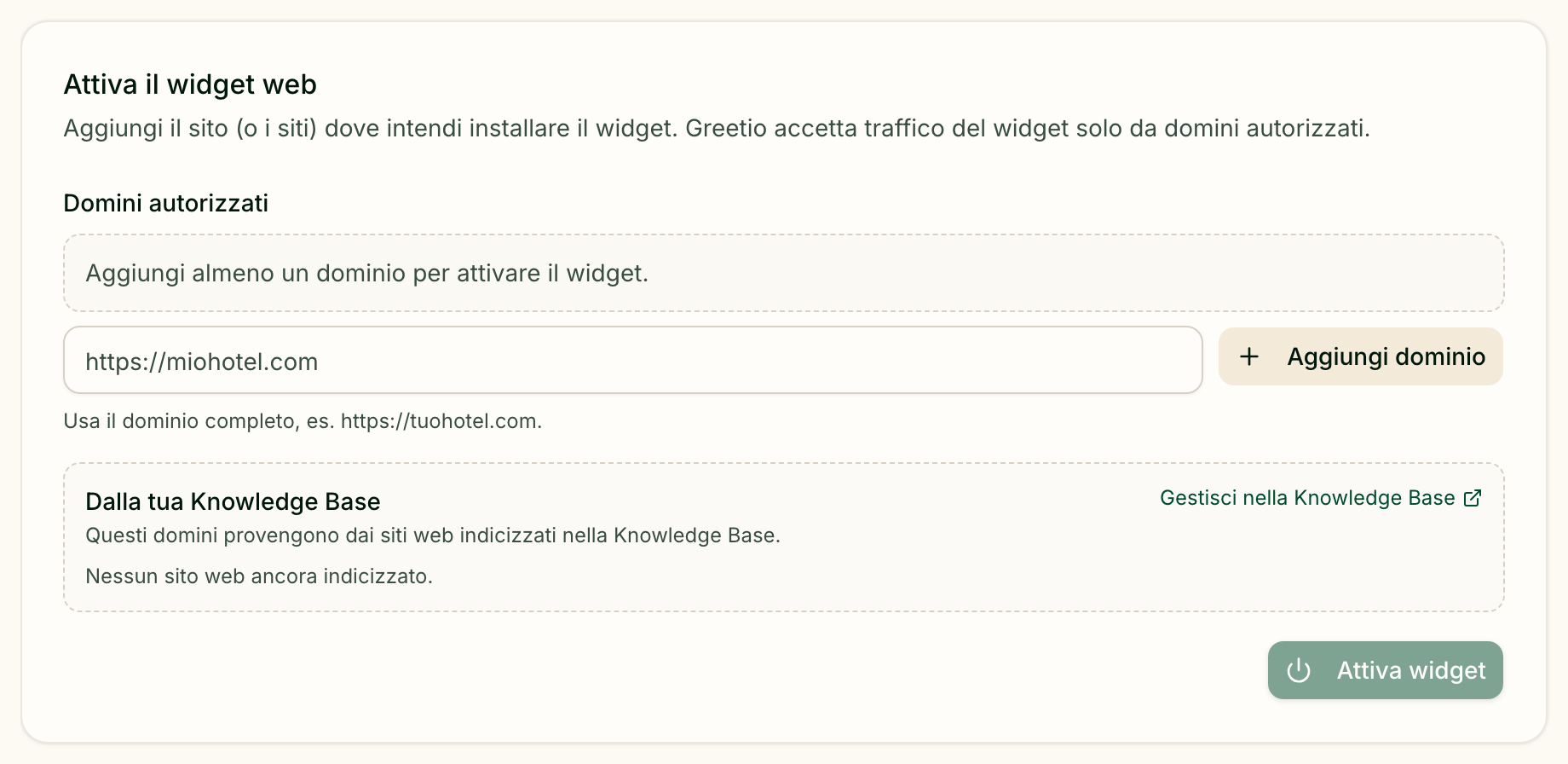
Attivarlo
- In Attiva il widget web aggiungi gli indirizzi dei siti dove funzionerà
il widget, completi, per esempio
https://tuohotel.com. Più sotto sono suggeriti gli indirizzi dei siti che hai indicizzato nella base di conoscenza. - Premi Attiva widget e conferma i domini con Sì, attiva il widget.
- La scheda Installazione ora mostra lo snippet. Copia snippet e incollalo in ogni pagina del sito — nell'intestazione della pagina o poco prima della fine del corpo.
Stato e analisi ti dice se ha funzionato: Installato e attivo appena il widget si è caricato sul sito, Non ancora rilevato fino ad allora. Conta anche visitatori e chat degli ultimi 30 giorni e le chat totali.
Le conversazioni dal widget arrivano in Inbox con il canale Web.
Controllare dove funziona
Domini autorizzati è l'elenco dei siti autorizzati a mostrare il widget; le
richieste da qualsiasi altro sito vengono rifiutate. Un wildcard come
https://*.example.com consente tutti i sottodomini e il dominio principale.
Salva domini applica l'elenco.
Revoca e rigenera token emette un nuovo token. Lo snippet già presente sul sito smette di funzionare finché non lo sostituisci, quindi fallo solo se quello vecchio è trapelato. Disattiva widget toglie subito il pulsante di chat dal sito; potrai riattivarlo in seguito.
Adattarlo al tuo sito
| Scheda | Cosa imposti |
|---|---|
| Branding | Colore accento per il pulsante invia e i messaggi dell'ospite, Posizione (In basso a destra o In basso a sinistra) e un Logo del launcher — PNG, JPEG, WebP o SVG quadrato fino a 1 MB |
| Aspetto | Tema (Come il dispositivo del visitatore, Sempre chiaro, Sempre scuro), Lingua predefinita, Titolo intestazione (il nome della struttura se vuoto), Sottotitolo e Nascondi “Powered by Greetio” |
Lingua predefinita può seguire la lingua della struttura oppure essere fissata su inglese, ucraino o italiano.
Anteprima mostra il widget con branding e aspetto attuali. Ogni scheda ha il proprio pulsante di salvataggio; nulla viene applicato finché non lo premi.
Accogliere i visitatori e mostrare quando ci sei
Saluto e disponibilità contiene i testi che il visitatore vede per primi:
- Messaggio di benvenuto — in cima a una chat vuota;
- Messaggio di assenza — al posto del benvenuto fuori orario;
- Tempo di risposta previsto — una breve riga accanto allo stato.
Attiva Mostra lo stato online / assente e imposta gli orari per ogni giorno della settimana. Gli orari seguono il fuso orario della struttura.
Messaggio proattivo avvia la conversazione al posto del visitatore: dopo il
Ritardo (secondi) che scegli, sopra il pulsante di chat compare un fumetto,
e cliccandolo si apre la chat con quel messaggio. Filtro pagina lo limita
alle pagine il cui indirizzo contiene il testo inserito, per esempio /rooms.
Chiedere dati prima della chat
Con Mostra un modulo pre-chat attivo, i nuovi visitatori compilano un breve modulo prima che si apra la chat. Nome ed Email possono essere Nascosto, Facoltativo o Obbligatorio. Compila Informativa di consenso e il visitatore dovrà spuntare una casella di consenso prima di iniziare.
Widget di prenotazione
Il widget di prenotazione permette agli ospiti di prenotare camere e servizi — una sauna, una vasca idromassaggio — direttamente dal tuo sito e di pagare online. Lo configurano proprietari e manager.
Attivarlo e installarlo
- In Attiva le prenotazioni elenca i domini autorizzati a incorporare il modulo.
- Premi Emetti token e conferma con Sì, attiva le prenotazioni.
- Installazione ora offre due ingressi:
- Link diretto — per la bio dei social e i messaggi; apre sempre il modulo di prenotazione completo. Puoi usare Copia o Apri.
- Inserisci nel sito — un tag per le tue pagine, in due varianti: Modulo breve per qualsiasi pagina (l'ospite sceglie le date e il modulo completo si apre al suo posto) e Modulo completo per una pagina dedicata alle prenotazioni.
La scelta tra modulo breve e modulo completo si fa per pagina, non per hotel: sullo stesso sito puoi usarli entrambi.
Rigenera token emette un nuovo token; il vecchio link e il vecchio tag smettono subito di funzionare. Disattiva ferma il modulo ovunque — gli slot già bloccati mantengono la loro scadenza.
Domini autorizzati si può cambiare in seguito senza sostituire il tag. Prima di salvare, Greetio elenca i domini che hai tolto, perché su di essi il modulo smette subito di funzionare.
Adattarlo al marchio
Aspetto prende un Colore principale — per pulsanti, barra di avanzamento, date e orari selezionati, link e icone — e uno Schema, Chiaro o Scuro. Ripristina i colori di base riporta il colore originale.
Anteprima mostra il modulo vero con camere, foto, prezzi e date libere reali, e recepisce i cambi di colore prima del salvataggio. Passa tra Modulo breve e Modulo completo, Computer e Telefono, e usa Ricomincia per ripartire. Nell'anteprima non si può prenotare né pagare nulla: al passo di pagamento spiega cosa succederebbe. Sul tuo sito il modulo usa il font del sito e poggia sul tuo sfondo, quindi lì appare leggermente diverso.
Impostare le regole di prenotazione
Regole di prenotazione valgono per ogni prenotazione fatta dal widget, con un solo Salva per tutta la scheda.
Pagamento:
- seleziona i metodi che l'ospite può usare: Carta, Rateizzazione, Fattura aziendale. Accanto a carta e rateizzazione vedi se il contratto monobank è collegato, oppure un link per collegarlo in Sistemi di pagamento;
- Fattura aziendale — l'interruttore che permette a un'azienda di pagare con fattura invece che con carta.
Prenotazione:
| Impostazione | Significato |
|---|---|
| Blocca lo slot per, minuti | Quanto resta bloccato lo slot mentre l'ospite compila i contatti; il pagamento aggiunge 20 minuti |
| Blocca per fattura, minuti | Un blocco più lungo per le fatture aziendali; vuoto significa come per tutti gli altri |
| Animali | Non ammessi, Ammessi o Su richiesta |
| Colazione, prezzo per ospite per notte | I bambini pagano lo stesso; vuoto significa che la colazione non viene proposta |
| Servizi il giorno della partenza | Se l'ospite può prenotare un servizio per il giorno del check-out |
Link alle regole — Regolamento, Condizioni di cancellazione e
Privacy policy — diventano link nel consenso che l'ospite accetta. Usa
indirizzi completi che iniziano con https://; un campo vuoto resta testo.
I pagamenti fatti dal widget compaiono nell'elenco dei pagamenti con l'origine «Modulo di prenotazione».
Limiti attuali
- Il pagamento online è solo monobank: carta e rateizzazione.
- Pulsanti ed etichette del widget di chat esistono in tre lingue: inglese, ucraino e italiano.
- Senza un dominio non funziona nulla. Entrambi i widget non si caricano sui siti che non sono nel loro elenco.