Team e ruoli
I colleghi entrano in Greetio su invito. Ogni persona riceve un ruolo che stabilisce cosa può vedere e modificare, e può essere limitata ad alcune delle tue strutture. Apri /settings/team, oppure Impostazioni → Team.
L'altra metà del quadro sono i reparti: le persone — dello staff o esterne — che ricevono le attività operative su Telegram, con i loro turni. Si trovano in Gestisci → Reparti.
Scegliere il ruolo giusto
I ruoli sono quattro. Il proprietario è chi ha creato l'organizzazione; gli altri tre si scelgono al momento dell'invito.
| Ruolo | Di base |
|---|---|
| Proprietario | Tutto, compresa l'eliminazione di una struttura e dell'account. Non può essere invitato, declassato né rimosso. |
| Manager | Tutto tranne l'eliminazione di una struttura: team, impostazioni dell'organizzazione, pagamenti, analisi, report pubblicità. |
| Amministratore | Il lavoro quotidiano: chat, Autopilota IA, ospiti, canali, widget di chat, calendario, attività, invii. Vede camere, tariffe, base di conoscenza, struttura e team senza modificarli. Niente pagamenti, analisi, report pubblicità né impostazioni dell'organizzazione. |
| Visualizzatore | Legge chat, ospiti, contenuti e impostazioni senza cambiare nulla. Niente pagamenti, analisi, report pubblicità né invii. |
Ogni ruolo può modificare il proprio profilo. I permessi di base si possono adattare persona per persona, come descritto più avanti.
Invitare un collega
Proprietari e manager vedono Invita membro del team in cima alla pagina.
- Inserisci l'Email.
- Scegli il Ruolo: Manager, Amministratore o Visualizzatore.
- Se l'organizzazione ha più di una struttura, scegli Accesso alla struttura: Tutte le strutture, oppure Strutture specifiche e seleziona quelle che la persona deve vedere.
- Premi Invia invito.
Greetio invia l'invito per email e mostra anche il link di invito, così puoi mandarlo in un altro modo. Il link vale 7 giorni.
Finché non viene accettato, l'invito resta in Inviti in sospeso con il ruolo, la scadenza e chi l'ha inviato. Da lì puoi di nuovo Copia link o Annulla l'invito. Un invito scaduto appare sbiadito.
Gestire i membri
Membri del team elenca tutti i membri dell'organizzazione con email, ruolo e Accesso — Tutte, oppure il numero di strutture a cui sono limitati. Il menu alla fine della riga ha Modifica e Rimuovi.
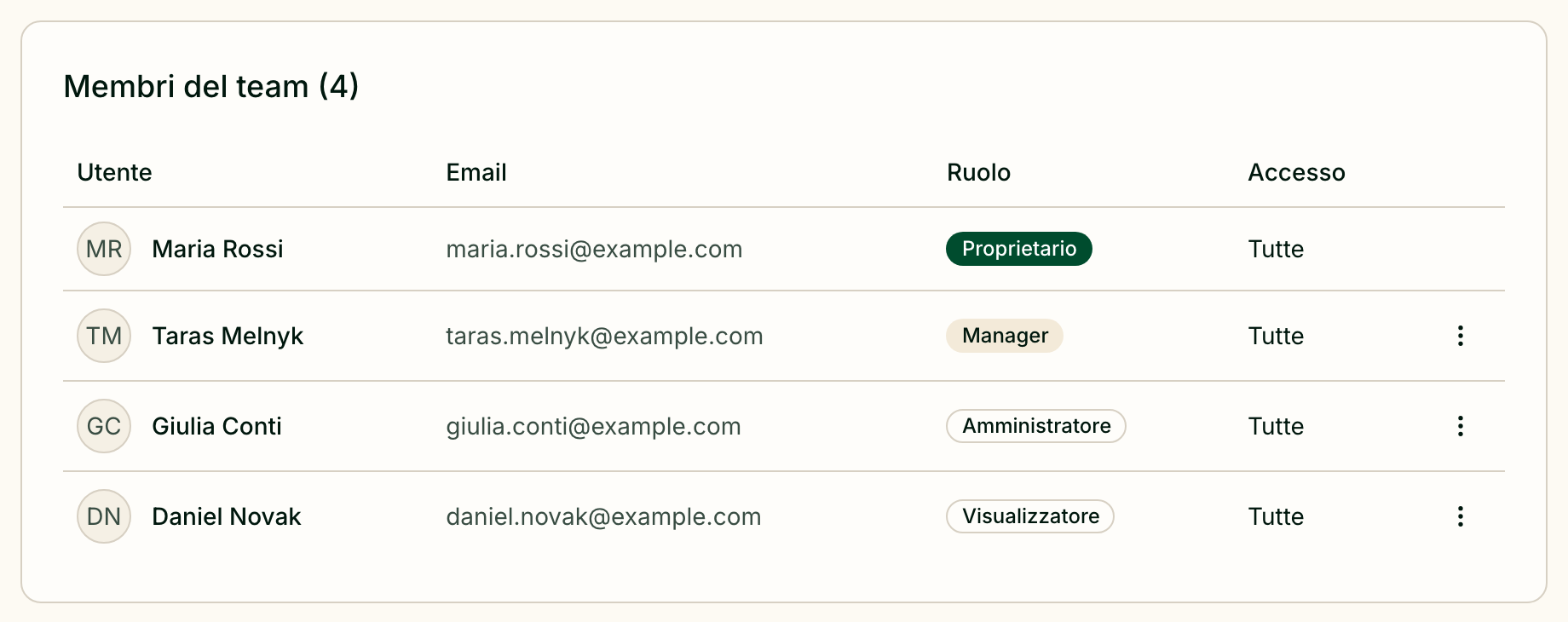
Chi può modificare chi:
- il proprietario gestisce tutti tranne gli altri proprietari;
- un manager gestisce amministratori e visualizzatori.
Modifica cambia il ruolo e l'accesso alle strutture. Rimuovi elimina l'account della persona: perde subito l'accesso a tutte le conversazioni e impostazioni. Ciò che ha creato resta nell'organizzazione ma non le viene più attribuito. L'operazione non si può annullare.
Regolare l'accesso di una singola persona
In Modifica, attiva Personalizza permessi per sovrascrivere il ruolo in singole sezioni. Ogni sezione può avere:
| Scelta | Effetto |
|---|---|
| Predefinito | Quello che dà il ruolo; tra parentesi è indicato il livello |
| Nascosto | La sezione sparisce dai menu di questa persona |
| Solo lettura | Può aprirla ma non modificare nulla |
| Lettura e scrittura | Accesso completo |
L'elenco comprende Inbox, Autopilota IA, Base di conoscenza, Team, Struttura, Canali, Widget di chat e Widget di prenotazione, ogni fase degli invii, il feedback post-soggiorno, Integrazioni, camere, tariffe, servizi, prenotazioni, promozioni, ospiti, risposte rapide, tag e il report pubblicità. Il report pubblicità si può solo nascondere o leggere — non c'è nulla da scrivere.
Widget di chat e Widget di prenotazione sono righe separate di proposito: puoi nascondere un widget a qualcuno senza toccare il suo accesso a Canali o Servizi.
Una sezione disattivata per l'intera organizzazione mostra Disattivato per org e non può essere concessa a una sola persona.
Organizzare i reparti
Un reparto è un gruppo di contatti che ricevono le attività di un'area — reception, pulizie, manutenzione. Greetio manda a ogni contatto le sue attività su Telegram e usa i turni per capire chi è in servizio. Come funzionano le attività è descritto in Attività.
Apri Gestisci → Reparti, su /departments. Proprietari e manager modificano i reparti; tutti gli altri li vedono con l'avviso Accesso in sola lettura.
Creare un reparto
Aggiungi reparto chiede:
- Nome,
- Descrizione — di cosa si occupa il reparto; aiuta Greetio a smistare le attività,
- Reparto Admin — il reparto di riserva che riceve le notifiche delle attività quando nel reparto giusto non c'è nessuno in turno. Può esserci un solo reparto Admin.
Contatti e turni si aggiungono nella pagina del reparto, dopo averlo creato.
L'elenco dei reparti mostra per ognuno se è il reparto Admin, quante persone ha, il contatto principale, chi lavora ora o per primo, e quante attività ha.
Aggiungere contatti e collegarli a Telegram
La pagina di un reparto ha tre schede: Calendario turni, Contatti e Generale (nome e descrizione).
In Contatti, Crea contatto chiede un Nome e un Colore calendario. Attiva Imposta turno ora per assegnare subito al contatto uno schema di turni.
Ogni contatto riceve un link di invito Telegram personale, visibile nella colonna Link invito. Premi Copia link e mandalo alla persona. Quando lo apre in Telegram e preme Start, lo stato passa da Invitato a Entrato, e da quel momento le sue attività arrivano in quella chat. Cosa sa fare il bot è descritto nella pagina Notifiche.
Segna un contatto come Principale. Il contatto principale riceve la notifica quando un'attività non ha assegnatario o l'assegnatario non è disponibile.
Pianificare i turni
Il turno di un contatto è un ciclo che si ripete. Turno suggerito propone gli schemi più comuni — 1/2, 1/3, 2/2, 3/3, 4/4, 5/2, Giorno notte - 5/2 — oppure Personalizzato, dove costruisci il ciclo da segmenti di lavoro e di riposo con orari di inizio e fine turno. Clicca una data nel calendario di anteprima per fissare l'inizio del ciclo; la previsione dei turni si aggiorna subito.
La scheda Calendario turni mostra i turni di tutti i contatti per Settimana o Mese, un colore per contatto:
- clicca un turno per segnare Giorno libero o Malattia, oppure per Riprogramma;
- trascina un turno su un altro giorno per spostarlo;
- dal menu di un giorno usa Aggiungi turno o Inizia turno qui;
- Filtri restringe la vista a certi contatti o tipi di voce.
I turni modificati conservano la cronologia: si vede cosa è stato spostato e da chi.
Eliminare un reparto
Un reparto non si può eliminare finché ha attività collegate — prima spostale o chiudile. L'eliminazione rimuove i suoi contatti, e chi aveva già collegato Telegram riceve un messaggio che l'accesso al reparto è terminato.
Limiti attuali
- Il numero di utenti dipende dal piano. Membri e inviti validi si contano insieme; il limite di base è 10.
- Il proprietario è fisso. Dall'interfaccia non si può passare la proprietà a un'altra persona.
- I contatti dei reparti si raggiungono solo tramite Telegram.