Profilo ospite
Il profilo ospite raccoglie tutto ciò che sai di una persona: prenotazioni, pagamenti, note, tag e ogni account di messaggistica che usa. Esiste in due forme: il profilo breve accanto a una conversazione nella chat e il profilo completo in una pagina a sé.
Aprire il profilo completo
Ognuna di queste strade porta alla stessa pagina:
- un clic su una riga dell'elenco ospiti;
- un clic sul nome dell'ospite nell'intestazione della conversazione in chat;
- il pulsante Apri profilo completo in fondo al profilo breve;
- un link all'ospite nei risultati di un invio o nelle richieste di feedback.
La freccia in alto a sinistra riporta dove eri. Accanto al nome si vede la lingua dell'ospite, a destra Modifica con un menu di altre azioni: Unisci, Blocca ospite (oppure Sblocca ospite) ed Elimina. Funzionano come descritto nella pagina Ospiti.
Che cosa mostra il profilo
| Sezione | Che cosa contiene |
|---|---|
| Riepilogo AI | Una breve panoramica delle conversazioni con l'ospite |
| Tag ospite | Tag dall'elenco condiviso della struttura |
| Prenotazioni della struttura | Tutte le prenotazioni dell'ospite, prima quella attuale |
| Prenotazioni servizi | Prenotazioni dei tuoi servizi aggiuntivi |
| Note dell’ospite | Note interne del tuo team |
| Attività recenti | Attività collegate all'ospite |
| Contatti | Email, telefono e account di messaggistica |
| Profili uniti | Profili uniti a questo, se ce ne sono |
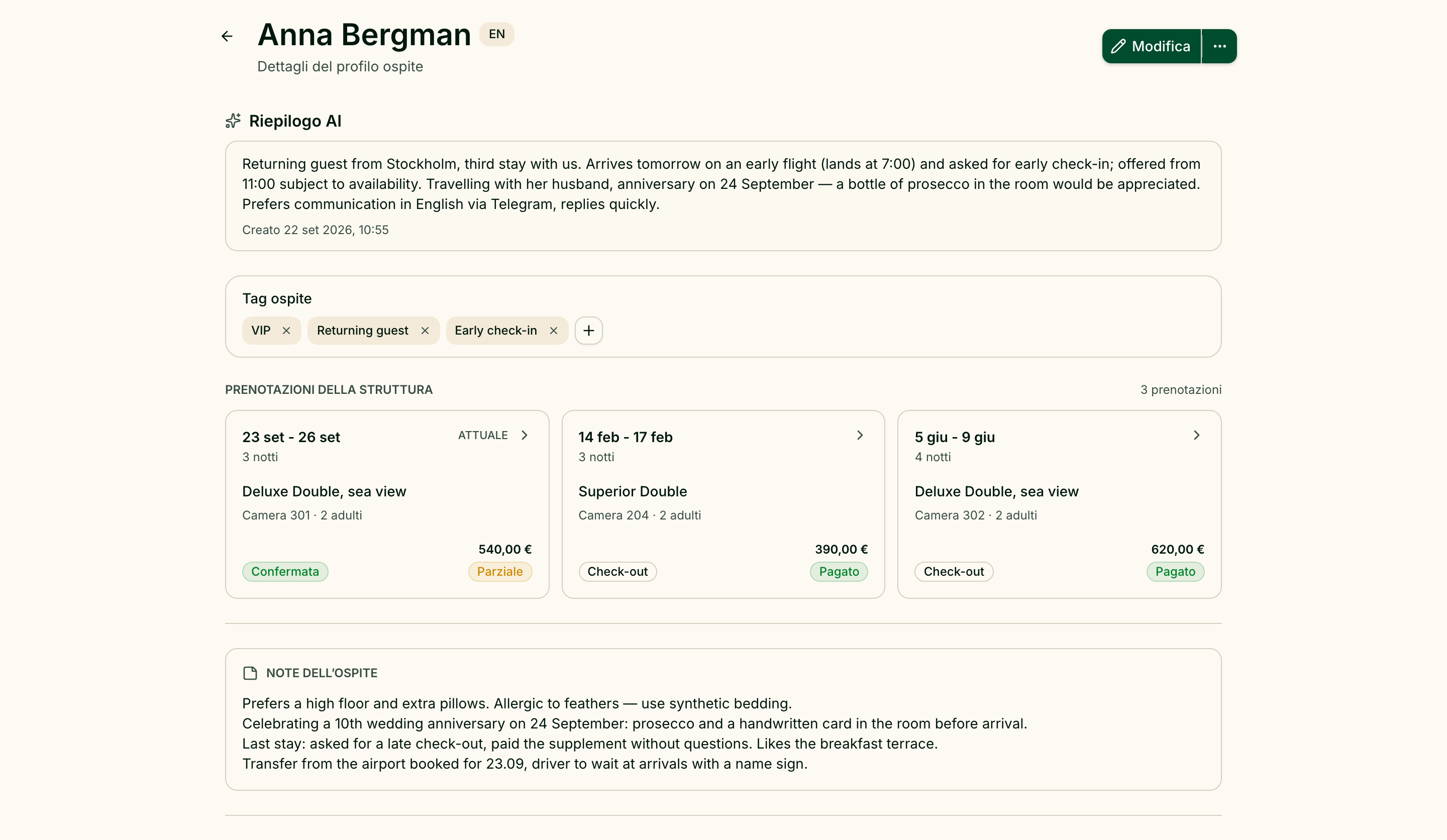
Le sezioni vuote sono nascoste, quindi il profilo di un ospite nuovo è breve.
Tenere aggiornato il riepilogo AI
Il Riepilogo AI è scritto a partire dalle conversazioni dell'ospite. Se dopo la sua creazione arrivano nuovi messaggi, un indicatore lo segnala. Aggiorna riepilogo ne chiede uno nuovo, che compare dopo qualche istante. Il pulsante lo vede solo chi può rispondere in chat.
Assegnare tag all'ospite
I tag si scelgono dall'elenco condiviso della struttura — lo stesso usato per le conversazioni, gestito nella pagina Tag. Aggiungi tag apre l'elenco; un tag si salva appena lo scegli e si toglie con la crocetta sul badge. Con i tag gli ospiti si trovano facilmente nell'elenco e si scelgono per un invio.
Controllare prenotazioni e pagamenti
Prenotazioni della struttura mostra una scheda per ogni soggiorno; quello in corso o il prossimo è segnato come Attuale. La scheda mostra date, camera, numero di ospiti, stato della prenotazione e stato del pagamento. Un clic apre Dettagli prenotazione con le sezioni Prenotazione, Soggiorno, Pagamento e PMS e il Commento sulla prenotazione.
Il commento appartiene alla prenotazione, non all'ospite, e può modificarlo chiunque abbia il permesso di modificare il calendario.
Prenotazioni servizi elenca i servizi prenotati con ora di inizio, durata, stato e pagamento.
Lasciare una nota al team
Note dell’ospite è un campo di testo libero per ciò che vale la pena ricordare: «preferisce una camera silenziosa», «allergico alla frutta secca». Fai clic per modificare e salva. Le note sono interne: non vengono mai inviate all'ospite.
Modificare i dati di contatto
Modifica porta la pagina in Modifica ospite, dove cambi Nome visualizzato, Telefono ed Email. Salva conserva le modifiche, Annulla le scarta. Se provi a uscire con modifiche non salvate, Greetio chiede prima.
In Contatti ogni email e numero di telefono ha un pulsante per copiarlo, e ogni account di messaggistica ha Apri in inbox per passare alla sua ultima conversazione.
Registrare il consenso agli invii
Accanto a ogni account di messaggistica in Contatti c'è un'icona del consenso. Passaci sopra con il mouse per vedere lo stato attuale per quel canale, da dove viene e da quando vale:
| Stato | Significato |
|---|---|
| Sconosciuto | Non è registrato alcun consenso confermato |
| Consenso fornito | L'ospite ha accettato di ricevere invii su questo canale |
| Consenso negato | L'ospite ha rifiutato gli invii su questo canale |
| Invio bloccato | Gli invii su questo canale sono bloccati |
Per cambiarlo, fai clic sull'icona, scegli lo Stato del consenso, descrivi in Nota del personale dove e come l'hai ottenuto (obbligatorio) e premi Salva. Gli invii non raggiungono un canale su cui l'ospite ha negato il consenso o l'invio è bloccato. L'icona la vede solo chi ha accesso agli invii.
Vedere tutte le prenotazioni insieme
Nell'elenco ospiti, il numero nella colonna Prenotazioni apre una pagina con tutte le prenotazioni dell'ospite in questa struttura: date, notti, stato, provenienza della prenotazione, camera, occupazione, totale e stato del pagamento, più il commento. Torna agli ospiti riporta all'elenco.
Usare il profilo breve in chat
Su uno schermo largo, a destra della conversazione c'è una colonna con il profilo breve, così le informazioni più utili restano sotto gli occhi mentre rispondi:
- il Riepilogo AI, con Aggiorna riepilogo;
- Tag ospite;
- la prenotazione attuale o la prossima — Camera, Ospiti, Pagato — con il suo commento;
- fino a due prenotazioni in Prenotazioni servizi;
- Note dell’ospite;
- Contatto — email, telefono e lingua;
- fino a tre account in Account di messaggistica, ciascuno apre la sua conversazione.
Se l'ospite ha più di una prenotazione, Vedi tutte apre il profilo completo. Il pulsante sul bordo della colonna — Comprimi colonna profilo ospite ed Espandi colonna profilo ospite — la nasconde e la mostra; Greetio ricorda la tua scelta.
Limiti attuali
- Il profilo breve richiede uno schermo largo. Su telefono e nelle finestre strette non compare: apri il profilo completo.