Risposte rapide
Gli ospiti chiedono ogni giorno le stesse cose: a che ora è il check-in, dove parcheggiare, come arrivare dalla stazione. Una risposta rapida è un testo salvato che inserisci nella conversazione con due clic invece di riscriverlo. Non parte mai da sola: il testo finisce nel campo del messaggio e sei tu a decidere che cosa farne.
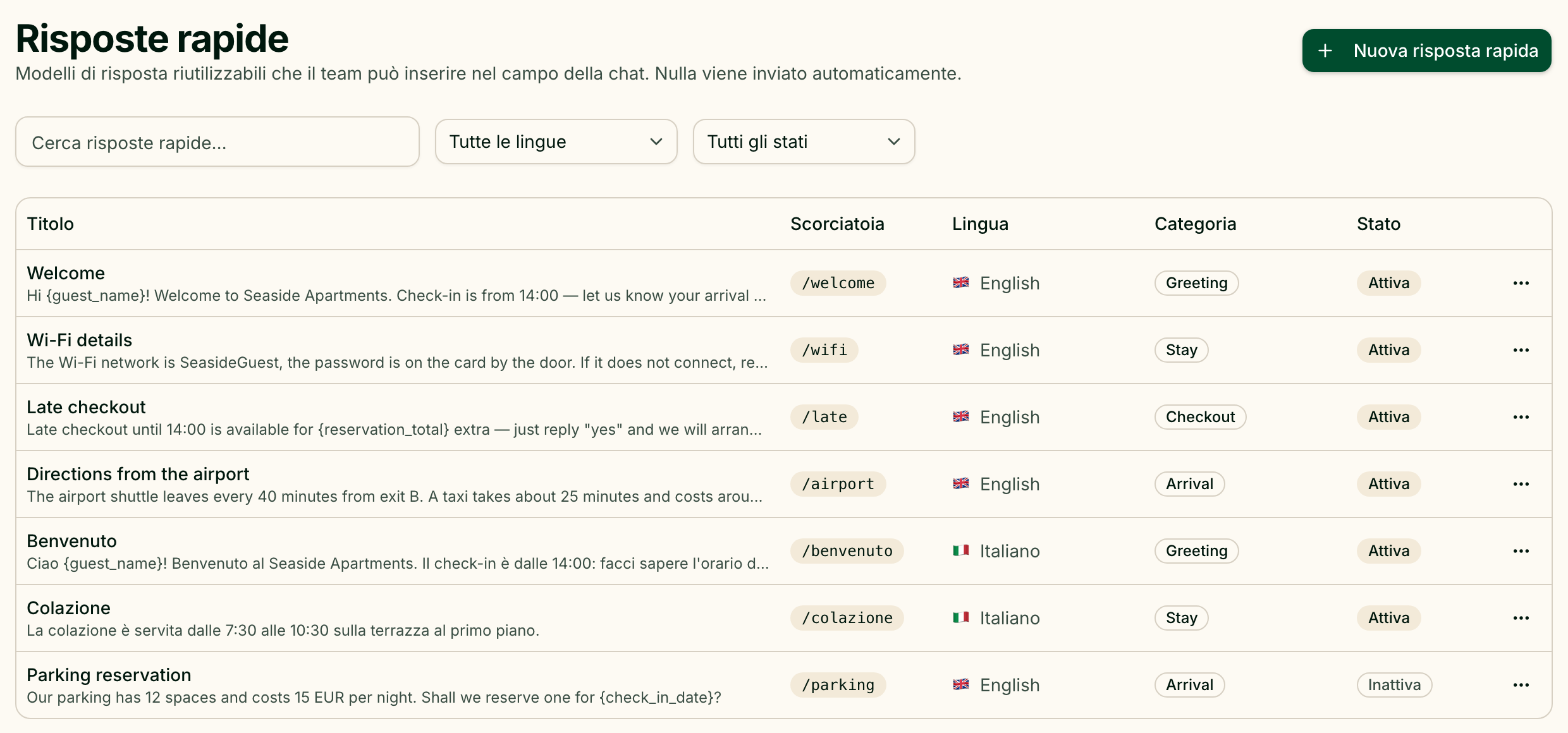
Le risposte rapide si gestiscono in Gestisci → Risposte rapide, su /quick-replies.
Creare una risposta rapida
Premi Nuova risposta rapida e compila il modulo:
| Campo | A che cosa serve |
|---|---|
| Titolo | Il nome con cui la cercherai, per esempio «Orario check-in». Obbligatorio |
| Scorciatoia | Una parola breve per richiamarla in fretta, per esempio checkin |
| Lingua | La lingua in cui è scritta la risposta |
| Categoria | Facoltativa, per tenere in ordine un elenco lungo |
| Messaggio | Il testo vero e proprio. Obbligatorio |
| Attiva | Le risposte inattive restano salvate ma non compaiono nella conversazione |
Premi Salva. La risposta è subito disponibile per tutto il team.
Personalizzarla
Sotto Messaggio, Inserisci tag: offre cinque tag. Ognuno viene sostituito con i dati reali quando inserisci la risposta in una conversazione:
| Tag | Sostituito con |
|---|---|
{guest_name} | Il nome dell'ospite |
{check_in_date} | Data di check-in |
{check_out_date} | Data di check-out |
{room_type} | Tipo di camera |
{reservation_total} | Totale prenotazione |
Anteprima mostra il risultato con un nome di esempio mentre scrivi. Se scrivi un tag che Greetio non conosce, ti avvisa che non verrà sostituito.
Quando un valore manca, i tag della prenotazione diventano Non disponibile,
mentre un nome mancante sparisce insieme alla virgola vicina: «Buongiorno,
{guest_name}!» diventa «Buongiorno!», non «Buongiorno, !».
Inserire una risposta rapida in una conversazione
Ci sono due modi, ed entrambi lasciano il testo nel campo del messaggio perché tu lo controlli e lo invii:
- Il pulsante. Premi Risposte rapide accanto al campo del messaggio: su telefono si trova nel menu Altre azioni dietro il più. Si apre un elenco con la ricerca Cerca risposte rapide….
- La barra. Scrivi
/seguito dalla scorciatoia, per esempio/checkin. L'elenco si apre da solo e si restringe mentre scrivi. Le frecce si spostano nell'elenco, Invio inserisce, Esc chiude. Il/checkinche hai scritto viene sostituito dal testo della risposta.
Se la lingua dell'ospite è nota e hai risposte in quella lingua, l'elenco mostra solo quelle. Altrimenti le vedi tutte.
Quale prenotazione riempie i tag
In cima all'elenco, Prenotazione utilizzata per il messaggio mostra la prenotazione dell'ospite da cui arriveranno date, camera e totale. Se l'ospite ne ha più di una, scegli quella di cui stai scrivendo.
Se i dati della prenotazione non si caricano, le risposte con tag di prenotazione diventano grigie; le altre si possono ancora inserire.
Tenere l'elenco in ordine
Nella pagina Risposte rapide puoi cercare per titolo, scorciatoia, testo o categoria, e restringere l'elenco con Tutte le lingue e Tutti gli stati. Il menu ⋯ di ogni riga contiene:
- Usa in un invio — apre un nuovo invio con questo testo già dentro;
- Modifica;
- Elimina — definitivo, senza ritorno.
Invece di eliminare una risposta che potrebbe servire ancora, spegnila con Attiva.
In fondo all'elenco nella conversazione, Gestisci risposte rapide porta a questa pagina.
Chi può fare che cosa
Può usare le risposte rapide chiunque possa rispondere nelle conversazioni. Crearle, modificarle ed eliminarle dipende dal ruolo: senza quel permesso la pagina mostra l'elenco senza Nuova risposta rapida e senza il menu delle righe.
Le risposte rapide non vengono proposte nella sandbox IA né nelle conversazioni in cui non puoi rispondere.
Limiti attuali
- Tre lingue. Una risposta può essere segnata come English, Українська o Italiano.
- Cinque tag. Non ci sono altri segnaposto, come l'indirizzo della struttura o il numero di prenotazione.
- Nessun ordine manuale. L'elenco non si può riordinare a mano; le risposte più recenti vengono prima.